Daten sichern: Die besten Methoden für deine Sicherheit
So sicherst du deine Daten: die 3-2-1-Regel, Backups unter Windows 11, Handy, WhatsApp und Cloud, Schritt für Schritt und verständlich erklärt.
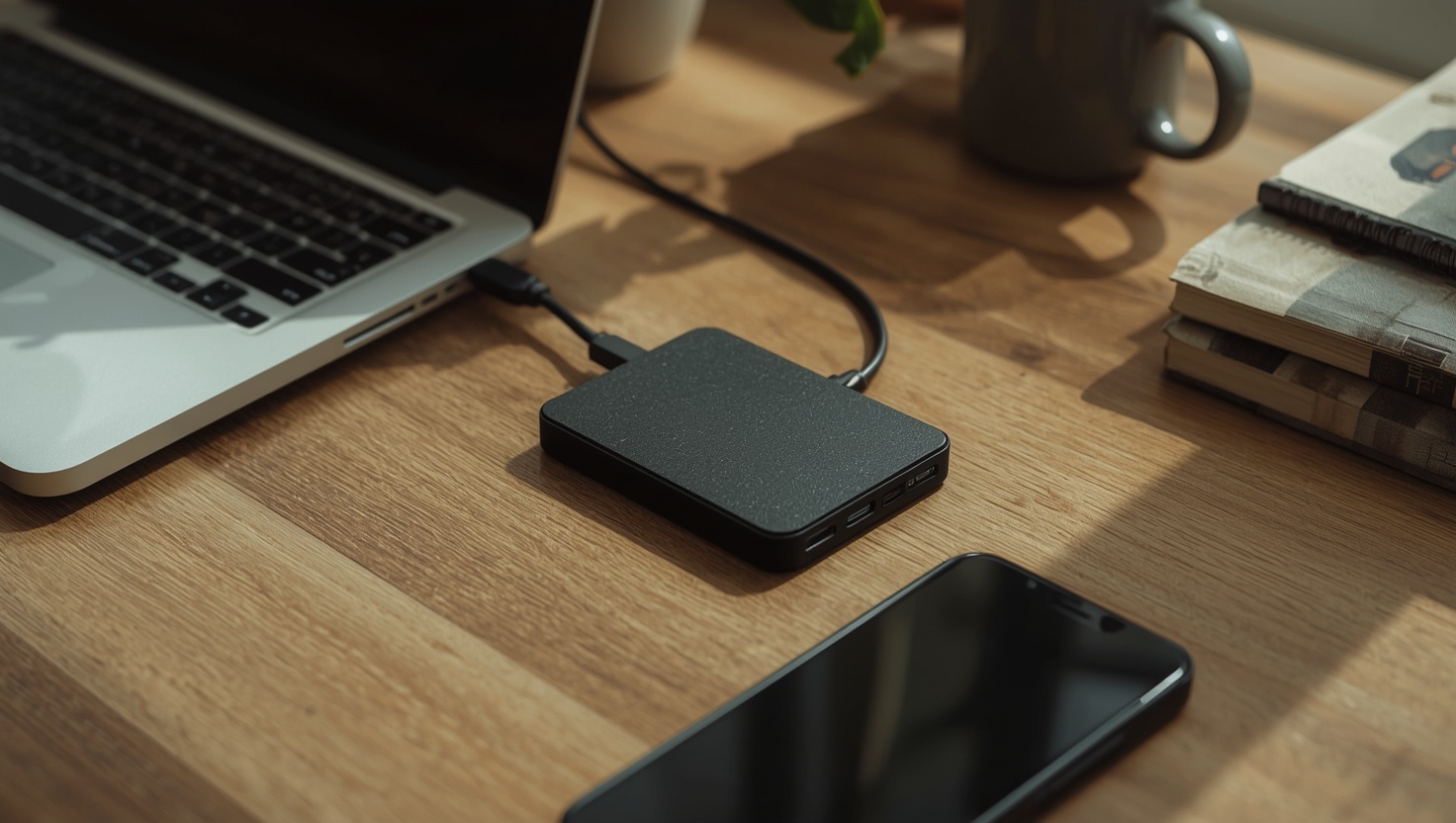
Wie kann ich meine Daten sichern, ohne dass daraus ein Wochenendprojekt wird? Die Antwort ist kürzer, als viele Anleitungen vermuten lassen: drei Kopien, zwei Speichermedien, eine davon außer Haus — und ein Test, ob du die Dateien auch wieder zurückbekommst. Hier geht es Schritt für Schritt durch die Datensicherung unter Windows 11, auf dem Android-Handy und dem iPhone, für WhatsApp-Chats und in der Cloud mit OneDrive und Google Drive. Am Ende weißt du, was du einrichtest, wie oft es läuft und wo die Grenzen der einzelnen Lösungen liegen.
Wie kann ich meine Daten sichern? Was Backups sind und warum sie zählen
Ein Backup ist eine Kopie deiner Daten, die getrennt vom Original aufbewahrt wird und sich unabhängig davon wiederherstellen lässt. Das Wort „getrennt“ ist dabei der Kern. Eine zweite Kopie im selben Ordner auf derselben Festplatte schützt dich vor einem versehentlich überschriebenen Dokument, aber nicht vor einem Festplattendefekt, einem gestohlenen Laptop oder einem Wasserschaden.
Datenverlust hat meistens banale Ursachen. Eine Festplatte stirbt nach Jahren treuer Dienste, ein Handy fällt ins Hafenbecken, ein Ordner wird beim Aufräumen gelöscht. Dazu kommt Erpressersoftware, sogenannte Ransomware: Sie verschlüsselt alle Dateien, die sie erreicht, und verlangt Geld für den Schlüssel. Sie erreicht auch jede angeschlossene externe Festplatte und jeden synchronisierten Cloud-Ordner.
In meinen Kundeneinsätzen war der Schaden fast nie die Technik selbst. Es war die Frage, die danach kam: Wann hast du zuletzt gesichert? Wer darauf ehrlich mit „weiß nicht“ antwortet, hat kein Backup, sondern eine Hoffnung.
Die gute Nachricht: Für Privatleute und kleine Büros reichen Bordmittel und ein, zwei günstige Bausteine. Wer nebenher ein kleines Geschäft aufbaut, sollte das früh erledigen, denn mit den ersten Kundendaten und Rechnungen steigt der Schaden eines Verlusts deutlich. Ein paar weitere Grundlagen für den Start findest du in unseren Start-up-Tipps für angehende Kleinunternehmer.
Die 3-2-1-Regel: das Fundament jeder Datensicherung
Wenn du nur eine Sache aus diesem Text mitnimmst, dann diese Regel. Sie stammt aus der professionellen IT, funktioniert aber genauso für einen einzelnen Laptop.
- Drei Kopien deiner Daten: das Original plus zwei Backups.
- Zwei verschiedene Speichermedien: zum Beispiel die interne SSD und eine externe Festplatte.
- Eine Kopie außer Haus: in der Cloud oder auf einer Festplatte, die bei Familie oder im Büro liegt.
Der Gedanke dahinter: Jede einzelne Kopie kann ausfallen, aber selten alle gleichzeitig. Ein Einbruch nimmt Laptop und externe Platte vom Schreibtisch mit, die Cloud-Kopie bleibt. Ein gesperrtes Cloud-Konto trifft die Online-Kopie, die Festplatte im Schrank bleibt.
So sieht das in der Praxis aus:
| Kopie | Wo | Wie oft | Schützt vor |
|---|---|---|---|
| Original | interne SSD des Laptops | laufend | — |
| Backup 1 | externe Festplatte, Dateiversionsverlauf | stündlich bis täglich | Defekt, versehentliches Löschen |
| Backup 2 | Cloud-Speicher oder zweite Festplatte außer Haus | täglich bis wöchentlich | Diebstahl, Brand, Wasser |
Ein wichtiges Detail: Die externe Festplatte sollte nach der Sicherung abgezogen werden. Nur so ist sie vor Ransomware geschützt, die alles verschlüsselt, was gerade am Rechner hängt. Wer ein Backup erstellen will, das auch diesen Fall übersteht, braucht mindestens eine Kopie, die offline liegt oder in der Cloud mit Versionsverlauf gespeichert ist.
Windows 11 Backup: So sicherst du deinen PC richtig
Windows 11 bringt mehrere Werkzeuge mit, die unterschiedliche Aufgaben erfüllen. Das sorgt für Verwirrung, weil sie ähnlich heißen. Die App „Windows-Sicherung“ speichert Ordner, Einstellungen und die Liste deiner Apps in OneDrive. Sie ist praktisch für den Umzug auf einen neuen PC, ersetzt aber keine Sicherung auf eine externe Festplatte.
Dateiversionsverlauf: Sicherung auf eine externe Festplatte
Für die laufende Sicherung deiner persönlichen Dateien ist der Dateiversionsverlauf das passende Bordmittel. Er kopiert in festen Abständen die Ordner deiner Bibliotheken, also Dokumente, Bilder, Musik, Videos und Desktop, und behält ältere Versionen.
- Schließe die externe Festplatte an.
- Öffne die Systemsteuerung und gehe zu
System und Sicherheit > Dateiversionsverlauf. - Wähle das Laufwerk aus und klicke auf
Einschalten. - Lege unter
Erweiterte Einstellungenfest, wie oft gesichert wird (zum Beispiel stündlich) und wie lange alte Versionen bleiben. - Willst du zusätzliche Ordner sichern, füge sie einer Bibliothek hinzu.
Diese Sicherung von Windows 11 auf eine externe Festplatte läuft nur, solange die Platte angeschlossen ist. Steck sie also regelmäßig an, zum Beispiel jeden Freitagnachmittag, und zieh sie danach wieder ab.
Bootfähiges Backup: Systemabbild und Wiederherstellungslaufwerk
Der Dateiversionsverlauf sichert Dateien, nicht das System. Stirbt die SSD, musst du Windows neu installieren und alle Programme neu einrichten. Wer ein bootfähiges Backup unter Windows 11 erstellen will, kombiniert deshalb zwei Dinge:
- Ein Systemabbild: Systemsteuerung,
Sichern und Wiederherstellen (Windows 7), dann linksSystemabbild erstellen. Das Abbild enthält Windows, Programme und Daten als Ganzes. Microsoft pflegt diese Funktion nicht mehr weiter, sie ist aber weiterhin vorhanden. - Ein Wiederherstellungslaufwerk: Suche im Startmenü nach „Wiederherstellungslaufwerk“ und erstelle es auf einem USB-Stick. Von diesem Stick startest du den PC, wenn er selbst nicht mehr hochfährt, und spielst das Systemabbild zurück.
Unter Windows 10 funktioniert das bootfähige Backup auf dieselbe Weise, die Menüs heißen gleich. Beachte aber: Microsoft hat den regulären Support für Windows 10 im Oktober 2025 beendet. Ein Backup ist ein guter Anlass, den Umstieg vorzubereiten.
Windows-11-Backup-Software von Drittanbietern
Die Bordmittel reichen für viele. Wer Images automatisch planen, verschlüsseln und inkrementell sichern will, also nur die Änderungen seit dem letzten Lauf, greift zu eigener Backup-Software. Kostenlos ist etwa der Veeam Agent for Microsoft Windows in der Free-Version; Clonezilla ist ein freies Werkzeug für komplette Festplattenabbilder, verlangt aber etwas Einarbeitung. Achte bei jeder Lösung darauf, dass sie ein eigenes Startmedium für die Wiederherstellung erzeugt.
Ein Hinweis, der oft vergessen wird: Notiere das Passwort deines Microsoft-Kontos und deinen BitLocker-Wiederherstellungsschlüssel an einem sicheren Ort außerhalb des PCs. Wie du an ein vergessenes Zugangspasswort wieder herankommst, beschreibt unser Beitrag E-Mail-Passwort vergessen: so kannst du es wieder sehen.
Handy-Daten sichern: Cloud vs. lokale Speicherung
Auf dem Smartphone liegen heute oft die wertvollsten Daten: Fotos, Kontakte, Chats, Zwei-Faktor-Apps. Wer fragt, wie er seine Handy-Daten sichern kann, hat zwei Wege, und am besten nutzt er beide.
Android-Datensicherung
Android sichert über das Google-Konto. Unter Einstellungen > Google > Sicherung (je nach Hersteller leicht anders benannt) schaltest du die Sicherung ein. Gesichert werden unter anderem App-Daten, Kontakte, Anrufliste, SMS und Geräteeinstellungen. Fotos und Videos sichert Google Fotos separat. Der kostenlose Google-Speicher umfasst 15 GB, die sich Gmail, Drive und Fotos teilen.
Willst du deine Handy-Daten auf dem PC sichern, verbinde das Handy per USB-Kabel und wähle in der Benachrichtigung Dateiübertragung. Im Explorer erscheint das Gerät als Laufwerk. Die Fotos liegen im Ordner DCIM, Downloads und Dokumente in den gleichnamigen Ordnern. Kopiere sie auf den PC, dann landen sie automatisch im Dateiversionsverlauf.
iPhone sichern
Beim iPhone läuft die Sicherung über iCloud: Einstellungen > [dein Name] > iCloud > iCloud-Backup. Sie startet automatisch, wenn das iPhone gesperrt, am Strom und im WLAN ist. Kostenlos sind allerdings nur 5 GB, was für die meisten Fotobibliotheken nicht reicht. Die Alternative ist eine lokale Sicherung am Computer, unter Windows mit der App „Apple Geräte“, am Mac über den Finder. Aktiviere dort die Verschlüsselung des Backups, denn nur dann werden auch gespeicherte Passwörter und Gesundheitsdaten gesichert.
WhatsApp-Daten sichern
WhatsApp-Chats sind nicht automatisch in der Gerätesicherung enthalten. Unter Einstellungen > Chats > Chat-Backup legst du fest, wie oft gesichert wird. Android-Handys sichern in Google Drive, wobei das Backup auf deinen Google-Speicher angerechnet wird; das iPhone sichert in iCloud. Aktiviere dort das Ende-zu-Ende-verschlüsselte Backup und bewahre Passwort oder Schlüssel gut auf. Ohne sie ist das Backup nicht wiederherstellbar. Für die Business-Variante gilt dasselbe Prinzip, mehr zur App liest du in unserem Beitrag über WhatsApp Business im Unternehmen.
Cloud-Backups mit OneDrive und Google Drive richtig nutzen
Cloud-Speicher erfüllt am elegantesten den Teil „eine Kopie außer Haus“. Allerdings ist er zunächst eine Synchronisation und kein Backup. Der Unterschied ist entscheidend: Löschst du eine Datei auf dem PC, verschwindet sie auch in der Cloud. Wird sie von Ransomware verschlüsselt, lädt OneDrive die verschlüsselte Version hoch.
Zur OneDrive-Datensicherung gehört deshalb, die Sicherheitsnetze zu kennen. Der OneDrive-Papierkorb hält gelöschte Dateien bei privaten Konten 30 Tage vor. Jede Datei hat einen Versionsverlauf, über den du ältere Stände zurückholst. Mit einem Microsoft-365-Abo kannst du zudem den gesamten OneDrive auf einen Zeitpunkt der letzten 30 Tage zurücksetzen. Die Ordnersicherung in den OneDrive-Einstellungen nimmt Desktop, Dokumente und Bilder automatisch mit. Kostenlos sind 5 GB, Microsoft 365 Personal bringt 1 TB.
Google Drive funktioniert ähnlich: Gelöschte Dateien bleiben 30 Tage im Papierkorb. Am PC übernimmt „Google Drive für den Desktop“ das Hochladen ausgewählter Ordner.
Wer Android-Dateien wiederherstellen muss, sieht zuerst im Papierkorb von Google Fotos nach. Gesicherte Fotos und Videos bleiben dort 60 Tage. Wurde ein Handy komplett zurückgesetzt, spielst du die Google-Sicherung bei der Einrichtung des neuen Geräts zurück, indem du dich mit demselben Konto anmeldest.
Ein Punkt zur Sicherheit: Ein Cloud-Konto ist nur so gut geschützt wie sein Passwort. Schalte die Zwei-Faktor-Anmeldung ein. Wer sensible Kundendaten in der Cloud ablegt, verschlüsselt sie vorher zusätzlich, etwa mit Cryptomator. So sieht auch der Anbieter nur verschlüsselte Dateien.
Der wichtigste Schritt: die Wiederherstellung testen
Ein Backup, das sich nicht zurückspielen lässt, ist keins. Plane deshalb einmal im Quartal einen kurzen Test ein: Hol eine zufällig gewählte Datei aus dem Dateiversionsverlauf zurück, öffne ein älteres Foto aus der Cloud, prüfe, ob das Systemabbild noch vom letzten Monat stammt. Der Test dauert wenige Minuten und zeigt Fehler, bevor sie wehtun.
Achte dabei auf drei typische Stolperstellen. Die externe Festplatte war seit Wochen nicht mehr angeschlossen. Ein neuer Ordner liegt außerhalb der gesicherten Bibliotheken. Der Cloud-Speicher ist voll und die Synchronisation steht still, ohne dass es jemandem auffällt.
Gerade wer im Home-Office arbeitet, sollte klären, wer für die Sicherung des Laptops zuständig ist: die Firma oder du selbst. Wie Unternehmen ihre Leute zu Hause gut ausstatten, zeigt unser Beitrag mit vier Dingen für zufriedene Mitarbeiter im Home-Office.