PC sehr langsam: Was du jetzt tun kannst
PC sehr langsam, was tun? So findest du die Ursache, räumst Autostart und Speicher auf und prüfst, ob SSD, RAM oder Schadsoftware dich ausbremsen.
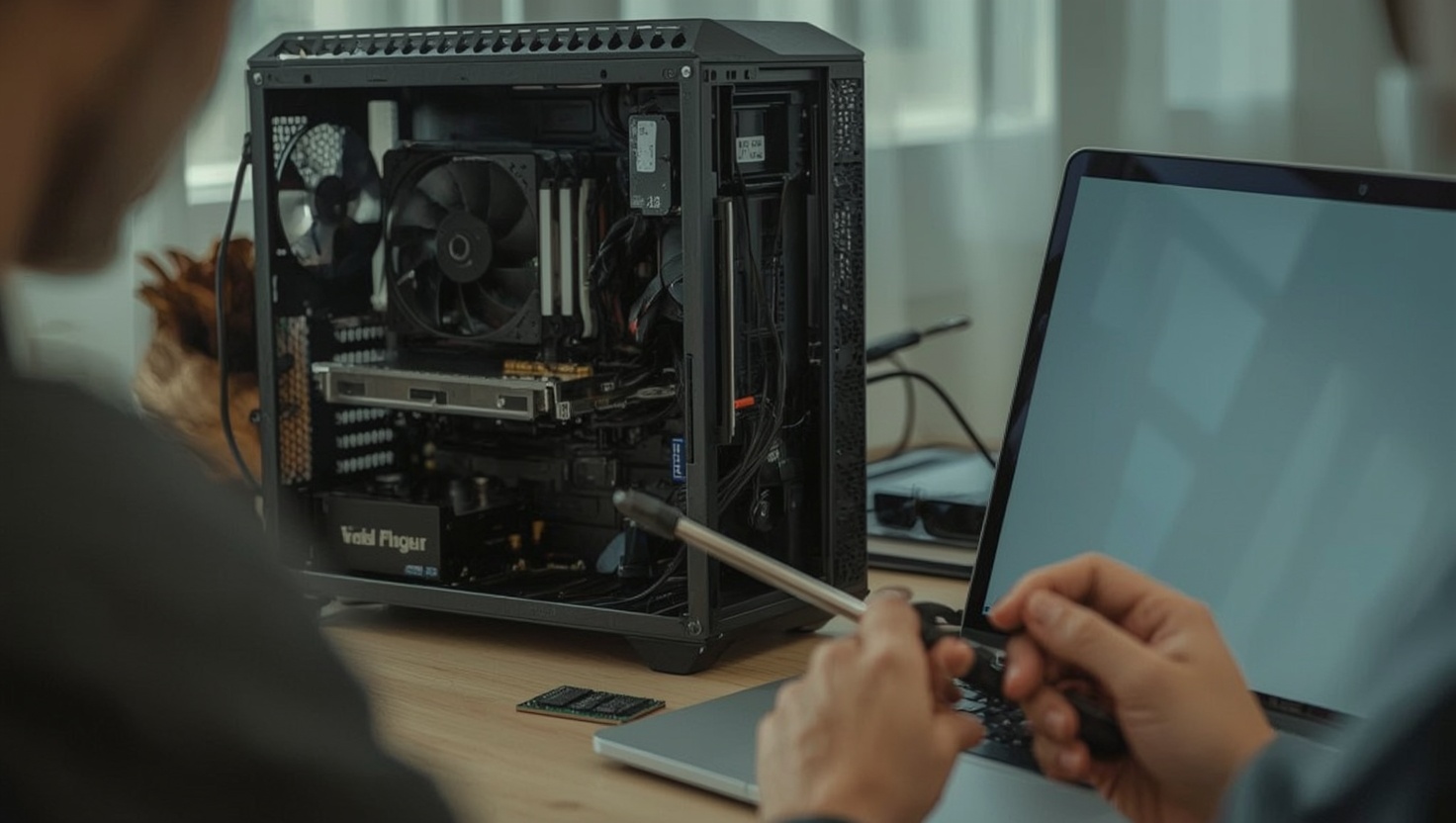
Die meisten Anrufe, die ich als IT-Dienstleister in Zwickau bekomme, beginnen mit demselben Satz: Der Rechner ist so langsam geworden. PC sehr langsam, was tun? Erst einmal nicht gleich einen neuen kaufen. In den meisten Fällen steckt eine von fünf Ursachen dahinter, und die lassen sich mit Windows-Bordmitteln in einer Stunde eingrenzen. Hier ist mein Ablauf, Schritt für Schritt.
PC sehr langsam, was tun? Die häufigsten Ursachen
Bevor du irgendetwas änderst, lohnt sich ein Blick darauf, wann der PC langsam ist. Das grenzt die Ursache schnell ein.
| Symptom | Häufige Ursache |
|---|---|
| Start dauert mehrere Minuten | zu viele Autostart-Programme, alte Festplatte (HDD) |
| langsam, sobald mehrere Programme offen sind | zu wenig Arbeitsspeicher (RAM) |
| plötzlich langsam seit ein paar Tagen | laufendes Update, neues Programm, Schadsoftware |
| Laptop wird heiß, Lüfter laut, dann träge | Überhitzung durch Staub, Prozessor drosselt sich |
| alles langsam, Festplatte fast voll | zu wenig freier Speicherplatz |
So findest du den Engpass
- Öffne den Task-Manager mit
Strg + Umschalt + Esc. - Klicke auf Mehr Details, falls nur eine kleine Liste erscheint.
- Sortiere im Reiter Prozesse nach CPU, Arbeitsspeicher und Datenträger.
Steht eine Spalte dauerhaft nahe 100 Prozent, hast du deinen Engpass. Datenträger bei 100 Prozent deutet fast immer auf eine alte HDD oder einen Prozess hin, der ständig schreibt. Arbeitsspeicher dauerhaft über 90 Prozent heißt: Windows lagert auf die Festplatte aus, und das bremst.
Wenn dein Laptop plötzlich langsam ist, schau unten rechts nach, ob Windows gerade Updates installiert. Das kann eine halbe Stunde lang alles ausbremsen und ist dann von selbst vorbei.
Ein Hinweis vorab: Bevor du größere Änderungen machst, sichere deine Daten. Wie du das sauber einrichtest, steht im Beitrag Daten sichern: die besten Methoden.
Schnelle Hilfe: Autostart und Hintergrundprozesse aufräumen
Der häufigste Grund für einen langsamen Start sind Programme, die sich in den Autostart eingetragen haben. Druckersoftware, Cloud-Dienste, Messenger, Updater von Herstellern. Jedes einzelne kostet nur ein paar Sekunden. Zusammen sind es Minuten.
Autostart-Programme deaktivieren
- Task-Manager öffnen (
Strg + Umschalt + Esc). - Unter Windows 10 den Reiter Autostart wählen, unter Windows 11 Autostart-Apps.
- Die Spalte Startauswirkung zeigt, was am meisten bremst.
- Rechtsklick auf ein Programm und Deaktivieren.
Was du in der Regel ohne Folgen deaktivieren kannst: Messenger, Musik-Apps, Update-Helfer von Druckern und Spielen, Hersteller-Tools, die du nie öffnest. Was du lieber aktiv lässt: dein Virenschutz, Treiber-Tools für Touchpad oder Audio und der Sync-Client deiner Cloud, wenn du dich darauf verlässt. Deaktivieren deinstalliert nichts. Du kannst es jederzeit rückgängig machen.
Programme deinstallieren, die du nicht brauchst
Unter Einstellungen > Apps > Installierte Apps findest du alles, was auf dem Rechner liegt. Neue Geräte kommen oft mit vorinstallierten Testversionen von Virenschutz oder Office-Paketen. Zwei Virenschutzprogramme gleichzeitig bremsen besonders stark. Behalte eines, in den meisten Fällen reicht der eingebaute Microsoft Defender.
Windows 10 und 11 optimieren: Energie und Effekte
- Energiemodus: Unter Windows 11 in Einstellungen > System > Netzbetrieb und Akku auf Beste Leistung stellen, wenn das Gerät am Strom hängt. Im Stromsparmodus drosselt Windows den Prozessor.
- Visuelle Effekte:
Windows-Taste + R,sysdm.cpleingeben, Reiter Erweitert, unter Leistung Einstellungen und Für optimale Leistung anpassen. Auf älteren Rechnern spürst du das deutlich.
Ein schneller Rechner allein macht noch keinen produktiven Tag. Wer ständig auf Ladebalken wartet, verliert aber nachweislich den Faden. Was beim Fokus sonst noch hilft, steht in den Wegen zur besseren Konzentration bei der Arbeit.
Systemreinigung: Datenmüll entfernen und Festplatte entlasten
Eine fast volle Festplatte bremst Windows spürbar. Das System braucht freien Platz für Updates, temporäre Dateien und die Auslagerungsdatei. Als Faustregel lasse ich bei Kunden mindestens 15 bis 20 Prozent der Systempartition frei.
Speicheroptimierung einschalten
Unter Einstellungen > System > Speicher findest du die Speicheroptimierung. Schalte sie ein. Windows löscht dann regelmäßig temporäre Dateien und leert auf Wunsch den Papierkorb und alte Downloads. Den Downloads-Ordner würde ich aus der automatischen Löschung herausnehmen. Da liegen oft Dinge, die man noch braucht.
Datenträgerbereinigung für Systemdateien
Windows-Taste + R,cleanmgreingeben, Laufwerk C: wählen.- Auf Systemdateien bereinigen klicken.
- Haken bei Windows Update-Bereinigung, Temporäre Dateien und Papierkorb setzen.
Nach großen Funktionsupdates kommen hier leicht mehrere Gigabyte zusammen. Bei einem Kundenrechner waren es letzten Winter 23 GB, die nach einem Versionswechsel liegen geblieben waren.
Defragmentieren oder nicht?
Bei einer klassischen Festplatte (HDD) kann Defragmentieren helfen. Bei einer SSD ist es unnötig und belastet den Speicher nur. Windows erkennt den Laufwerkstyp selbst: Unter Laufwerke defragmentieren und optimieren siehst du den Medientyp. Bei SSDs führt Windows dort stattdessen den sogenannten TRIM-Befehl aus, der freie Speicherblöcke für die SSD markiert. Das läuft normalerweise automatisch.
Updates und Treiber
Veraltete Grafik- oder Chipsatztreiber können ebenfalls bremsen. Prüfe unter Einstellungen > Windows Update auch die optionalen Updates. Treiber für die Grafikkarte holst du am besten direkt beim Hersteller.
Hardware-Upgrade: Wann SSD und RAM den Unterschied machen
Wenn dein Laptop sehr langsam ist und die Aufräumschritte kaum etwas gebracht haben, liegt es oft an der Hardware. Die gute Nachricht: Zwei Bauteile machen bei älteren Geräten den größten Unterschied.
SSD statt HDD
Welcher Speicher verbaut ist, siehst du im Task-Manager unter Leistung: Dort steht bei jedem Datenträger HDD oder SSD. Eine klassische Festplatte arbeitet mit einem mechanischen Lesekopf. Gerade beim Starten von Windows und Programmen müssen viele kleine Dateien gelesen werden, und genau dabei ist eine SSD um ein Vielfaches schneller. In meiner Praxis ist der Wechsel von HDD auf SSD das Upgrade mit dem größten spürbaren Effekt. Rechner, die vorher drei Minuten zum Hochfahren brauchten, sind danach oft in unter einer Minute bereit.
Mehr Arbeitsspeicher
Windows 11 läuft offiziell ab 4 GB RAM. Für Büroarbeit mit Browser, Mail und Office sind 8 GB das Minimum, mit dem es sich angenehm arbeiten lässt. Wer viele Tabs, Videokonferenzen oder Bildbearbeitung nutzt, ist mit 16 GB besser aufgestellt. Ob sich RAM nachrüsten lässt, hängt vom Gerät ab. Bei vielen dünnen Laptops ist er fest verlötet.
Wärme und Staub
Wird ein Laptop heiß, senkt der Prozessor seinen Takt, um sich zu schützen. Das nennt sich thermisches Drosseln. Staub in Lüfter und Kühlkörper ist die häufigste Ursache. Bei Desktop-PCs kannst du mit Druckluft vorsichtig selbst reinigen, Gerät vorher vom Strom trennen. Bei Laptops mit Garantie überlass das Öffnen lieber dem Fachbetrieb.
Wann sich ein Upgrade nicht mehr lohnt
Ist der Prozessor zehn Jahre oder älter, wird eine SSD den Rechner zwar flotter machen, aber nicht modern. Und ein Gerät, das Windows 11 nicht unterstützt, hat ein zweites Problem. Der reguläre Support für Windows 10 endete am 14. Oktober 2025. Ohne Sicherheitsupdates würde ich einen Rechner nicht mehr für Onlinebanking oder Kundendaten nutzen.
Schadsoftware als Bremse ausschließen
Wenn dein PC sehr langsam ist und du im Task-Manager einen unbekannten Prozess mit hoher Last siehst, solltest du Schadsoftware ausschließen. Auch Browser-Erweiterungen, die Werbung einblenden oder Suchanfragen umleiten, gehören in diese Kategorie.
So gehst du vor
- Öffne Windows-Sicherheit > Viren- und Bedrohungsschutz.
- Wähle unter Scanoptionen die Vollständige Überprüfung. Das kann eine Stunde dauern.
- Findet der Scan nichts, du hast aber weiter Verdacht, starte die Microsoft Defender Offline-Überprüfung. Der PC startet dafür neu und prüft, bevor Windows vollständig lädt.
- Prüfe in deinem Browser die installierten Erweiterungen und entferne alles, was du nicht selbst installiert hast.
Nach einem Fund
Wurde tatsächlich Schadsoftware gefunden, ändere danach deine wichtigsten Passwörter, am besten von einem anderen, sauberen Gerät aus. Fang mit dem E-Mail-Konto an, denn darüber lassen sich alle anderen Passwörter zurücksetzen. Wenn du dort nicht mehr hineinkommst, hilft der Beitrag E-Mail-Passwort vergessen weiter.
Letzter Schritt: PC zurücksetzen
Wenn nichts hilft, kannst du Windows unter Einstellungen > System > Wiederherstellung > PC zurücksetzen neu aufsetzen. Die Option Eigene Dateien beibehalten behält deine Dokumente, entfernt aber installierte Programme. Mach vorher trotzdem eine Sicherung. Ich habe zu oft erlebt, dass genau dabei etwas schiefging.